
Tutoriál: Vytvořte si svého prvního chatbota
V tomto tutoriálu se dostanete od nuly k funkčnímu AI chatbotovi na vašem webu. Projdeme to spolu krok za krokem: registrace, přidání obsahu, vytvoření bota, otestování a vložení na web.
Potřebný čas: záleží na vašich zdrojích. Může to být 15 minut, ale i 2 hodiny (pokud procházený web není přívětivý k LLM, třeba kvůli velkému množství JavaScriptu).
Co budete potřebovat:
- Web s obsahem, ze kterého se má váš bot učit (vaše dokumentace, centrum nápovědy, e-shop, blog atd.)
- Přístup k HTML vašeho webu (abyste mohli vložit kód widgetu)
Co se naučíte:
- Jak vytvořit pracovní prostor a přidat znalostní zdroj
- Jak vytvořit a nakonfigurovat chatbota
- Jak bota otestovat a číst ladicí panel
- Jak vložit widget na svůj web
Krok 1: Zaregistrujte se a vytvořte pracovní prostor
Sekce “Krok 1: Zaregistrujte se a vytvořte pracovní prostor”- Přejděte na ChatbotIQ a přihlaste se tlačítkem Pokračovat přes Google nebo Pokračovat e-mailem (heslo nepotřebujete, přijde vám jednorázový kód).
- Zadejte své jméno a vytvořte pracovní prostor (např. název vaší firmy).
- Začínáte na 14denní zkušební verzi tarifu Standard, takže žádnou platební kartu k rozjezdu nepotřebujete. Po jejím skončení se boti pozastaví, dokud si nevyberete tarif.
Krok 2: Přidejte svůj web jako znalostní zdroj
Sekce “Krok 2: Přidejte svůj web jako znalostní zdroj”Bot potřebuje obsah, ze kterého se naučí. Začněme tedy webem.
- V levém postranním panelu klikněte na Znalostní báze.
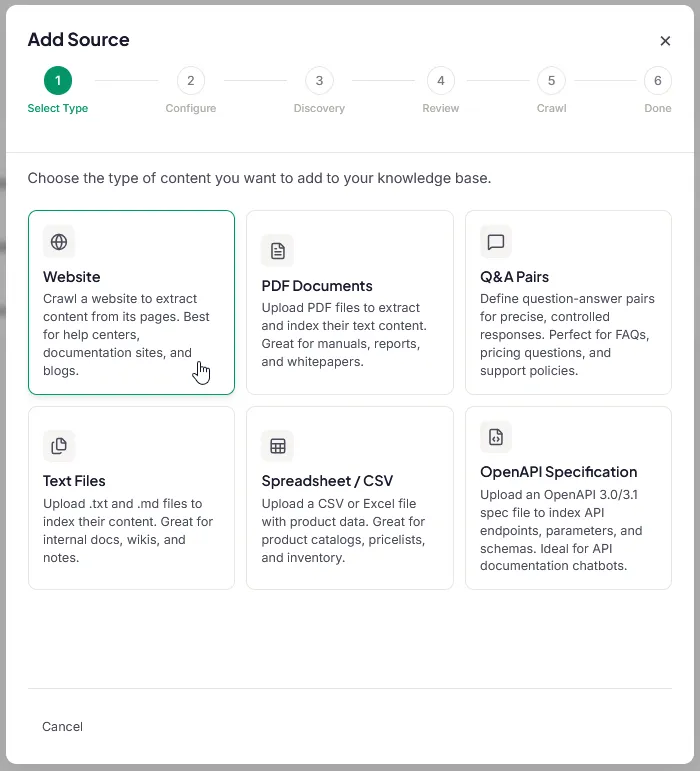
- Klikněte na tlačítko “Přidat zdroj”.
- Jako typ zdroje zvolte Webová stránka. Vybrat můžete i jiné typy.
- Doporučujeme zvolit režim AI asistent (objevování - procházení - indexování).
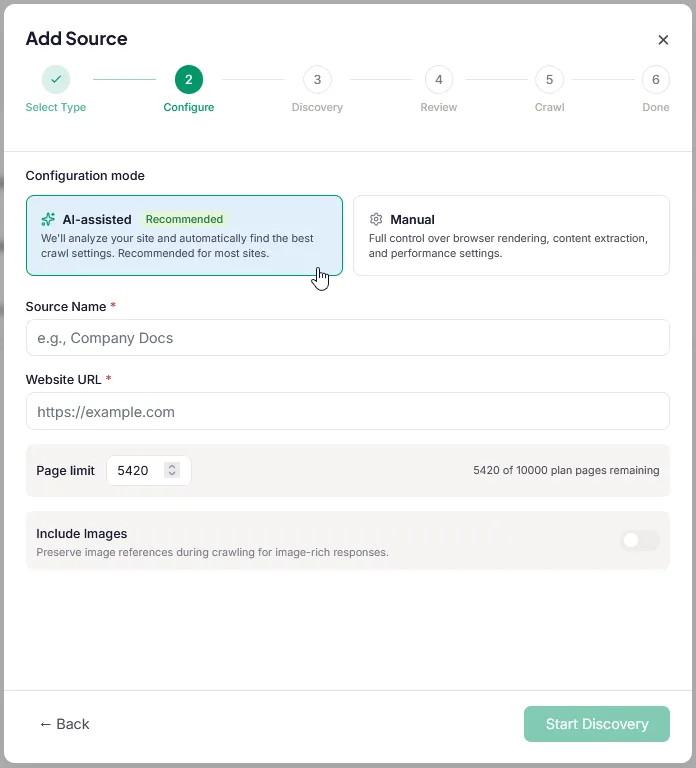
- Zadejte název zdroje a URL svého webu (např.
https://docs.yourcompany.com). - Pokud chcete, aby se vyhledávaly i obrázky (a pak zobrazovaly v odpovědích chatu), zapněte volbu zahrnutí obrázků.
- Klikněte na Spustit objevování.
ChatbotIQ prohledá web a najde stránky. Když je k dispozici sitemapa, trvá to obvykle pár sekund: přečte ji a najde všechny dostupné stránky. Pokud sitemapa není, spustí se důkladný režim, který web projde a stránky objeví sám.
- Projděte objevené stránky. Uvidíte seznam všech nalezených URL. V případě potřeby použijte filtr. Odznačte stránky, které nechcete (třeba právní texty nebo duplicitní obsah).
- Klikněte na Spustit crawlování.
ChatbotIQ teď navštíví každou stránku, vytáhne z ní obsah a vytvoří prohledávatelné embeddingy. Uvidíte ukazatel průběhu. Dialog můžete klidně zavřít a nechat ChatbotIQ pracovat na pozadí:
- Procházení: stahování stránek (uvidíte třeba “12/47 stránek prohledáno”).
- Indexování: převod obsahu na embeddingy a uložení do vektorové databáze.
- Připraveno: Hotovo! Obsah je prohledávatelný.
Tip: Pro první test začněte s menším zdrojem (do 100 stránek). Procházení tak bude rychlé a výsledky uvidíte hned. Další zdroje přidáte kdykoli později.
Zatímco procházení běží, pojďme rovnou vytvořit bota.
Krok 3: Vytvořte svého bota
Sekce “Krok 3: Vytvořte svého bota”- V postranním panelu klikněte na Boti.
- Klikněte na “Vytvořit bota”.
- Průvodce vás provede šesti kroky:
Základní info
- Pojmenujte bota, například “Support Bot” nebo “Docs Assistant”.
- Vyberte typ obsahu, který odpovídá zdrojům, jež jste přidali. Bot se podle něj automaticky přednastaví.
Pokud potřebujete bota výrazně přizpůsobit, ozvěte se nám kvůli službě “Expert Setup”. Jde o prémiovou službu, při které náš tým ručně doladí prompty a nastavení vyhledávání pro vaši konkrétní doménu. Expert Setup je bez příplatku součástí programu Bot Success (roční plány Standard a Business), u ostatních plánů si ho lze dokoupit jednorázově.
Zdroje
- Vyberte webový zdroj, který jste právě přidali. Nebo ponechte “Všechny zdroje”, ať bot používá úplně vše.
Model
- Vyberte model, který bota pohání. Skvělou výchozí volbou je GPT-5 Mini: je rychlý, přesný a nejúspornější. Doporučujeme začít právě s ním, protože kvalita odpovědí zůstává vynikající a přitom vám zbyde prostor na víc zodpovězených zpráv (spotřebuje méně kreditů než špičkové LLM modely).
Chování
- ChatbotIQ rozpozná jazyk obsahu a navrhne základní prompt (tón a styl).
- Návrh od AI můžete přijmout, upravit, nebo napsat vlastní od nuly.
- Příklad: “Jste přátelský a nápomocný asistent pro [Společnost]. Odpovídejte na otázky na základě poskytnuté dokumentace. Buďte struční, ale důkladní.”
- Přidejte navrhované otázky, které se ve widgetu objeví hned po otevření.
- Určete, zda mají odpovědi obsahovat citace s odkazy na zdroje.
- Rozhodněte, zda do odpovědí zahrnout i obrázky.
Podpora
- Volitelně zapněte předání živému operátorovi, aby návštěvníci mohli o operátora požádat, když jim bot nepomůže.
- Volitelně zapněte kontaktní formulář, který při neúspěšné odpovědi posbírá jméno, e-mail a zprávu.
- Tento krok lze přeskočit a podporu nastavit později.
Souhrn
- Zkontrolujte své volby a klikněte na Vytvořit.
A je tu váš bot. Pojďme ho otestovat.
Krok 4: Otestujte v Playgroundu
Sekce “Krok 4: Otestujte v Playgroundu”- Na stránce Boti klikněte u nového bota na “Design a nasazení”.
- Otevře se Playground s živým náhledem widgetu vlevo a panelem přizpůsobení vpravo.
- Navrhněte si widget. Udělejte ho lákavý pro návštěvníky a sladěný s vaším stylem, možností je spousta. Viz use-the-playground.md.
- Klikněte na spouštěč chatu v náhledu a napište otázku k obsahu vašeho webu. Třeba: “Jak začnu?” nebo “Jaké funkce nabízíte?”
- Sledujte, jak bot odpovídá průběžně streamovanou odpovědí i s citacemi zdrojů.
Mrkněte na ladicí panel
Sekce “Mrkněte na ladicí panel”- Klikněte na tlačítko Debug ve spodní části náhledu a uvidíte u každé odpovědi úryvky zdrojů, skóre relevance, spotřebu tokenů a dobu odezvy. Když bot odpoví špatně, ladicí panel prozradí proč.
Krok 5: Vložte na svůj web
Sekce “Krok 5: Vložte na svůj web”Jakmile budete s fungováním bota spokojeni:
- V Playgroundu přepněte na záložku Nasazení.
- Důležité: Přepněte bota do veřejného režimu (Public). V Nastavení bota (ikona ozubeného kola ⚙ v záhlaví) přejděte na Soukromí a zvolte Public. Bez toho widget na cizích webech fungovat nebude.
- Zkopírujte kód widgetu.
- Otevřete HTML svého webu a vložte kód před uzavírací značku
</body>. - Web uložte a nasaďte.
Teď web navštivte. V pravém dolním rohu by měl být spouštěč chatu.
Klikněte na něj, položte otázku a sledujte, jak váš AI chatbot odpovídá přesně a s citacemi z vašeho vlastního obsahu.
Gratulujeme, váš první AI chatbot je v provozu!
Co dál?
Sekce “Co dál?”Tady je pár věcí, do kterých se teď můžete pustit:
- Sladěte widget se svou značkou - přizpůsobte barvy, písma a spouštěč tak, aby odpovídaly vašemu webu
- Zlepšete odpovědi svého bota - vylaďte prompt, práh a další nastavení
- Nakonfigurujte procházení - optimalizujte extrakci obsahu pro váš konkrétní typ webu
- Najděte mezery ve znalostech - zjistěte, na co se vaši návštěvníci ptají a co váš bot zatím neumí zodpovědět
- Přidejte další zdroje - přidejte PDF, dvojice otázek a odpovědí Q&A nebo další weby